
前回、録画したアニメをBD保存する方法をまとめました。
https://www.mmpp.org/archives/3362
今回はそのBDメディアの盤面に印刷する方法について書いておきます。
といっても、プリンタのユーティリティソフトを使っているだけなので、印刷自体に特別なテクニックはありません。
私はCanonのTS8730を使っているので、付属の「Easy-PhotoPrint Editor」を利用しています。
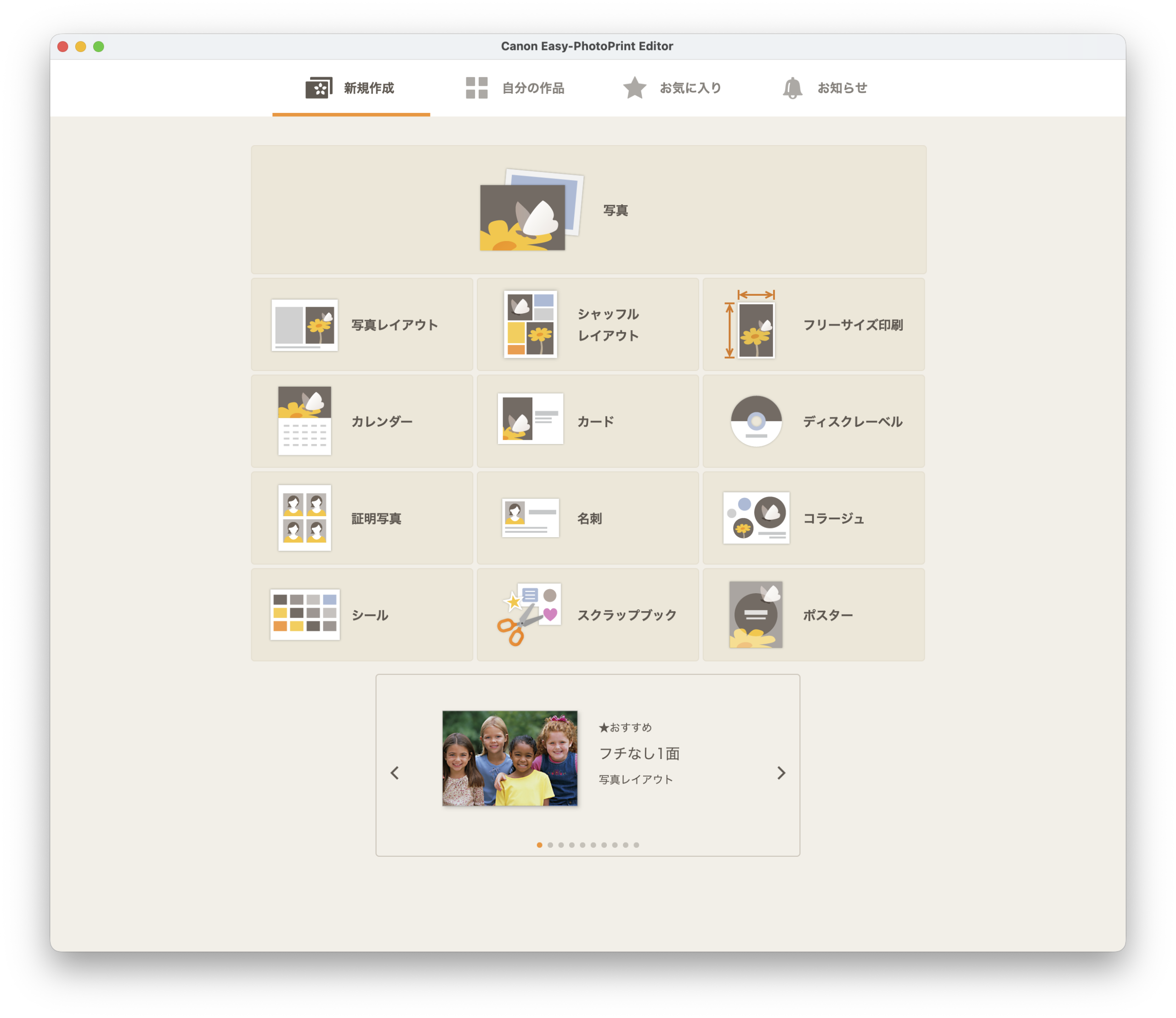
ソフトを起動して「ディスクレーベル」を選択するとエディタが表示されます。
そこに画像を配置して収録日時を記載するだけ。とてもシンプルです。
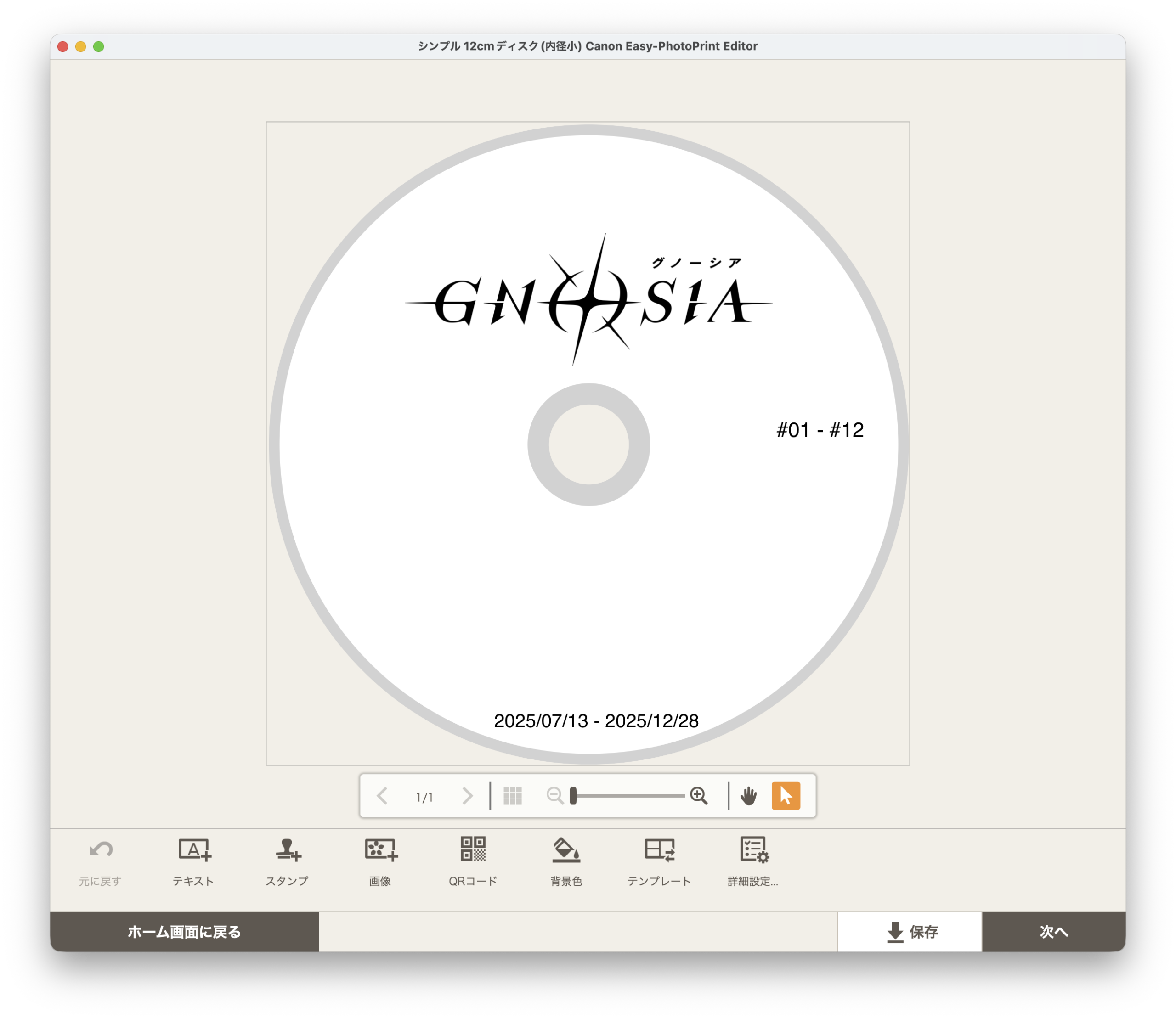
今回のポイントは、印刷するタイトルロゴの画像をどう準備するか、特にSVG形式の扱い方についてです。
ロゴ画像の入手方法
まず、画像のソースをどこから入手するか。
これが一番のポイントです。
基本的には各作品の公式ホームページから取得しましょう。
Chromeのデベロッパーツールを使えば、表示されている画像を保存できます。
詳しい方法は割愛しますが、ページを表示して画像を保存するだけでOKです。
ロゴ画像の形式について
ロゴ画像は作品によって形式が異なります。
JPG、PNG、SVGなど様々です。
JPGやPNG形式の画像なら、サイズを調整するだけでEasy-PhotoPrint Editorで読み込めます。
問題はSVG形式の場合です。
SVG形式の扱い方
SVGは細かい話を省くと、実はテキストファイルです。
「ここからここまで、このサイズの線を引く」といった描画指示が文字で書かれています。
しかし、Easy-PhotoPrint EditorではSVGを直接読み込めません。
そのため、画像形式(PNG)に変換する必要があります。
Inkscapeでの変換方法
SVGを画像ファイルに変換するには「Inkscape」というフリーソフトを使っています。
Inkscape : 1.4 :https://inkscape.org/
変換手順は以下の通りです。
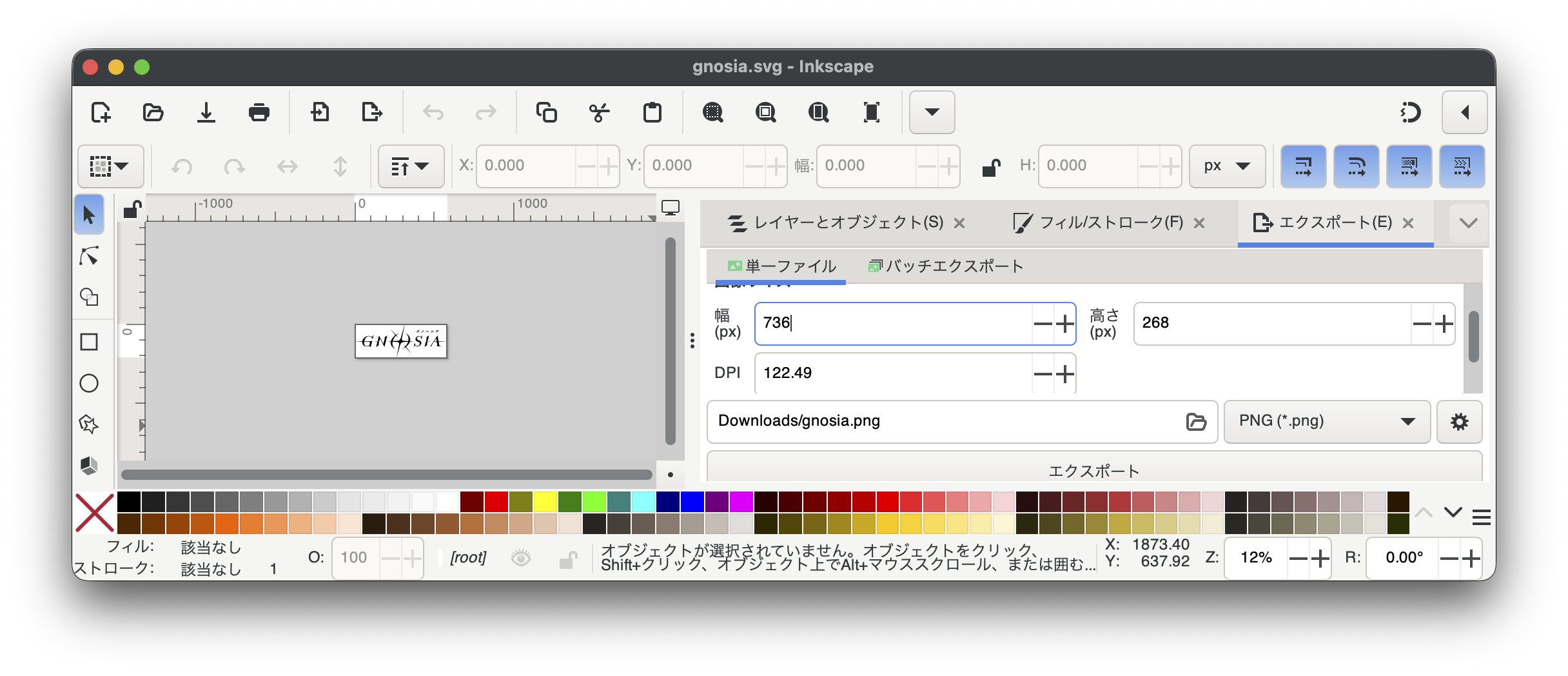
- InkscapeでSVGファイルを開く
- メニューから「エクスポート」タブを選択
- 出力サイズを調整する
- 出力ファイル名を指定する
- 「エクスポート」ボタンを押下
これで画像ファイルとして保存できます。
描画は難しいソフトですが、変換だけなら簡単です。
白抜きロゴの問題
ここまでの手順でディスクラベルが作れる…と言いたいところですが、実はもう一つ問題があります。
アニメのロゴは白抜きの白文字デザインが結構多いのです。
そのまま変換すると、白文字の画像(背景は透明)ができてしまい、白いディスク盤面に印刷しても見えません。
白文字を黒に変更する方法
白抜きロゴの場合は、色を黒に変更する必要があります。
Inkscapeで編集する方法もありますが、使い方が難しいので、私はSVGファイルをテキストエディタで直接編集しています。
SVGファイルは単純な指示で書かれているので、色指定の部分を探して変更するだけです。
例1: スタイルでカラーを指定している場合
<?xml version="1.0" encoding="UTF-8"?>
<svg id="_レイヤー_2" data-name="レイヤー 2" xmlns="http://www.w3.org/2000/svg" viewBox="0 0 576.82 209.95">
  <defs>
    <style>
      .cls-1 {
        fill: #fff;  /* ここを #000 に変更 */
      }
    </style>
  </defs>
  <g id="_ロゴ" data-name="ロゴ">
    <path class="cls-1" ...
例2: pathタグ内で色を指定している場合
<svg width="106" height="89" viewBox="0 0 106 89" fill="none" xmlns="http://www.w3.org/2000/svg">
<path
  d="... 77.5189L73.0141 77.5266Z"
  fill="white"/>  <!-- ここを black または #000 に変更 -->
</svg>
それぞれ、fill の値を black もしくは #000 に変更すれば、白文字部分が黒になります。
ここまで来れば、あとは先ほどと同じようにInkscapeで画像に変換するだけです。
終いに
今回はBDレーベル印刷用のロゴ画像を準備する方法をまとめました。
特にSVGの白抜きロゴで困っている方の参考になれば幸いです。
利用ツールなど
Easy-PhotoPrint 1.9.0
inkscape : 1.4 :https://inkscape.org/
CANON : TS8930 : https://amzn.to/4usplVU
