
Apple HomeにはMatter対応デバイスを登録できますし、SwitchBotもMatterに対応しています。
そのため、SwitchBotに登録したデバイスはApple Homeから操作できるはずです。
ところが、普通にMatter連携をしただけでは、SwitchBot スマートリモコン ハブ3 から登録されたのは温度・湿度計だけでした。
いちばん使いたい赤外線リモコンが出てこないので、設定方法を残しておきます。
検証環境
- SwitchBotアプリ: v10.5
- SwitchBot スマートリモコン ハブ3 ファームウェア: v20.16.16
関連リンク
結論
SwitchBot公式ヘルプに載っている手順どおりに操作すれば、赤外線リモコンを登録できました。
以下は、私が実際に試した手順です。
前提
- SwitchBot スマートリモコン ハブ3にMatterの連携設定が済んでいること
- SwitchBot スマートリモコン ハブ3に赤外線リモコンが登録済みであること(この記事では「照明A」「照明B」を登録済み)
※Matterの連携方法と赤外線リモコンの登録方法は、この記事では省略します。
手順
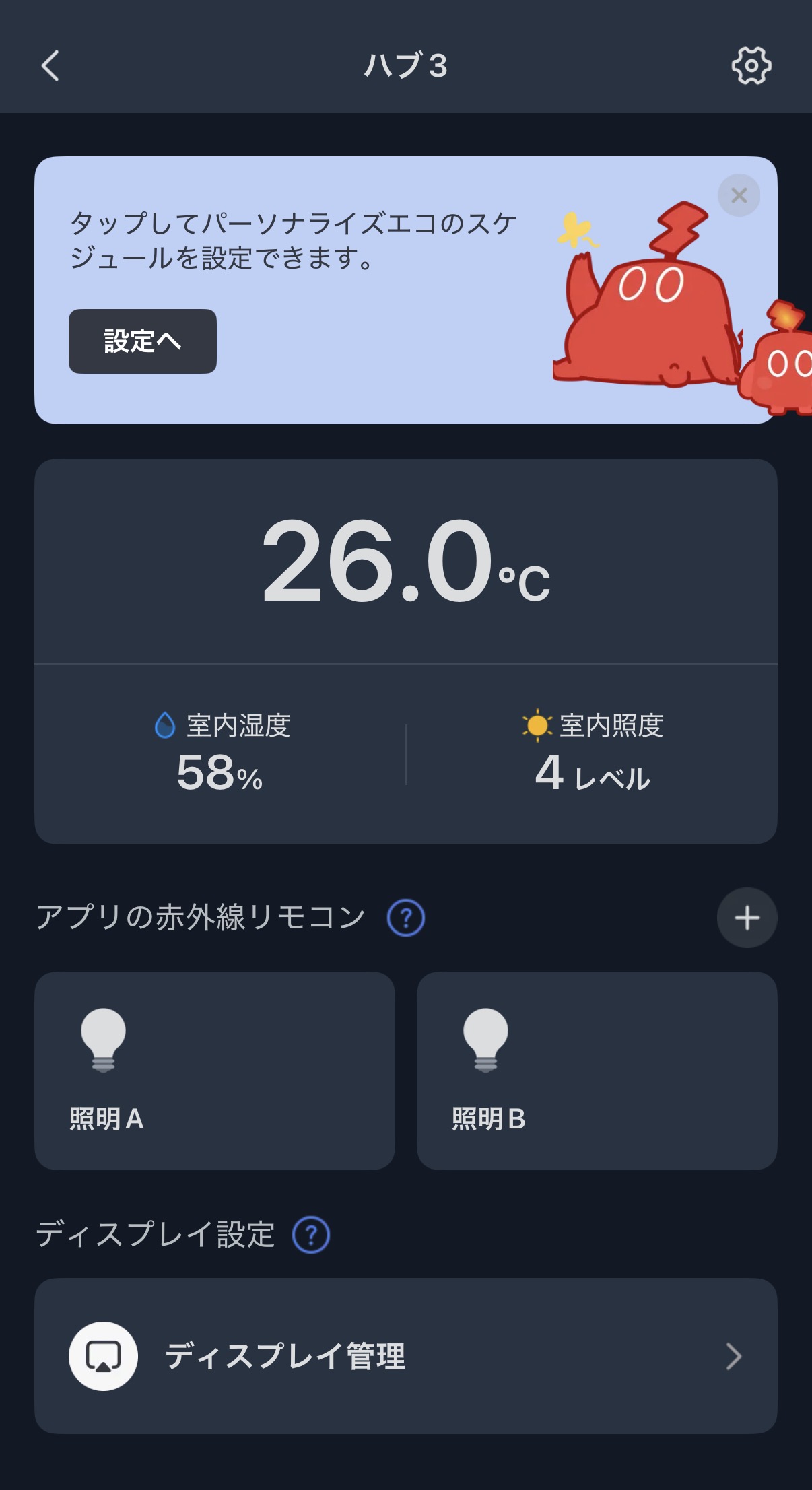
1. ハブのホーム画面を開く
アプリのホーム画面からハブ 3(ハブのデバイス)を選択します。
「アプリの赤外線リモコン」の欄に、登録済みのリモコンが一覧で表示されます。
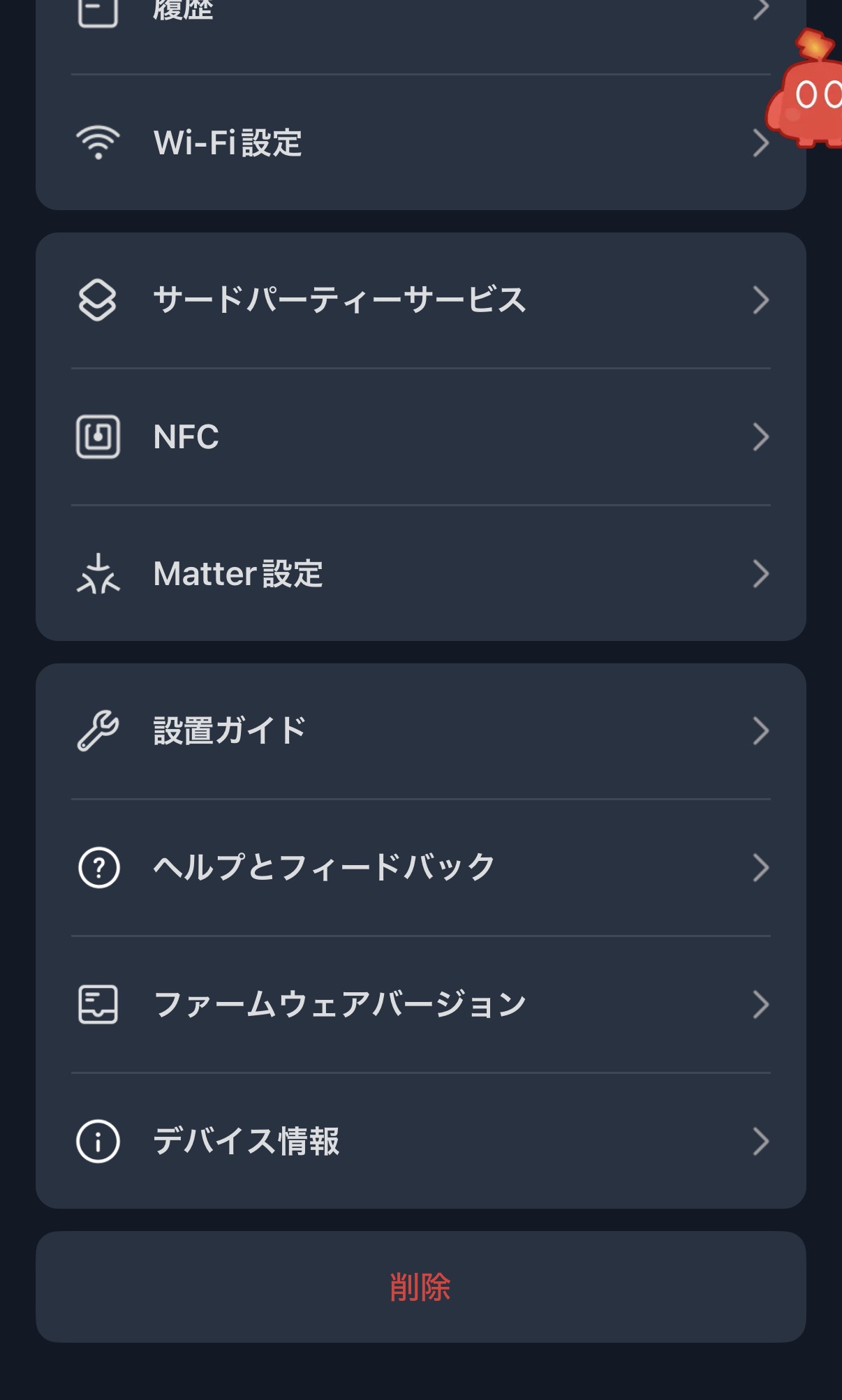
2. 「Matter設定」を開く
ハブのホーム画面右上の歯車アイコンをタップし、メニューから「Matter設定」を選びます。
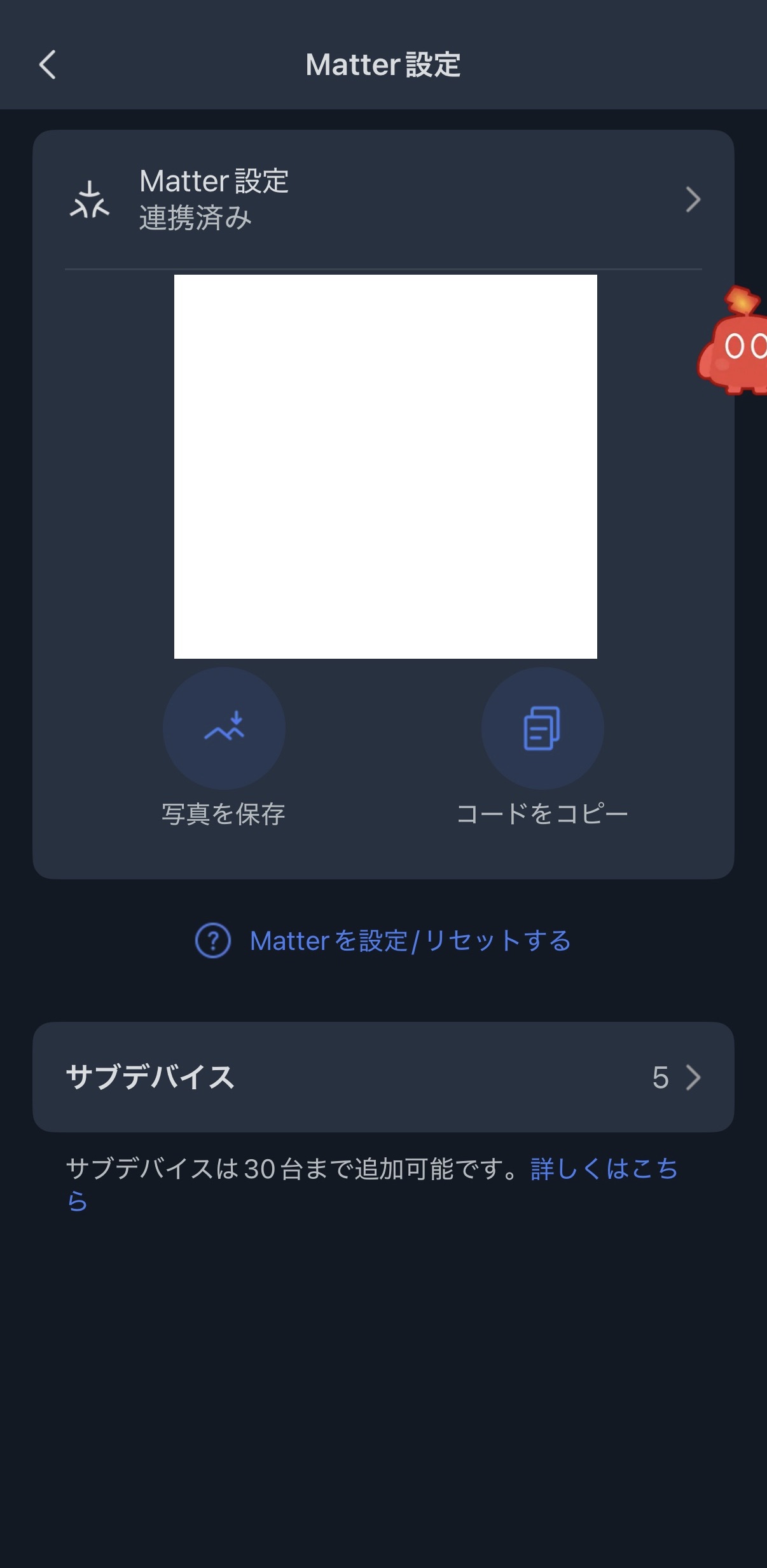
3. 「サブデバイス」を選ぶ
「Matter設定」画面では、Matter連携とサブデバイスの登録ができます。
ここで「サブデバイス」(現在5件登録中)をタップします。
4. サブデバイス一覧を確認する
Matterで連携したいデバイスの一覧が表示されます。
上に追加済み、下に未追加のデバイスが並びます。通常はここでデバイスを追加すれば完了です。
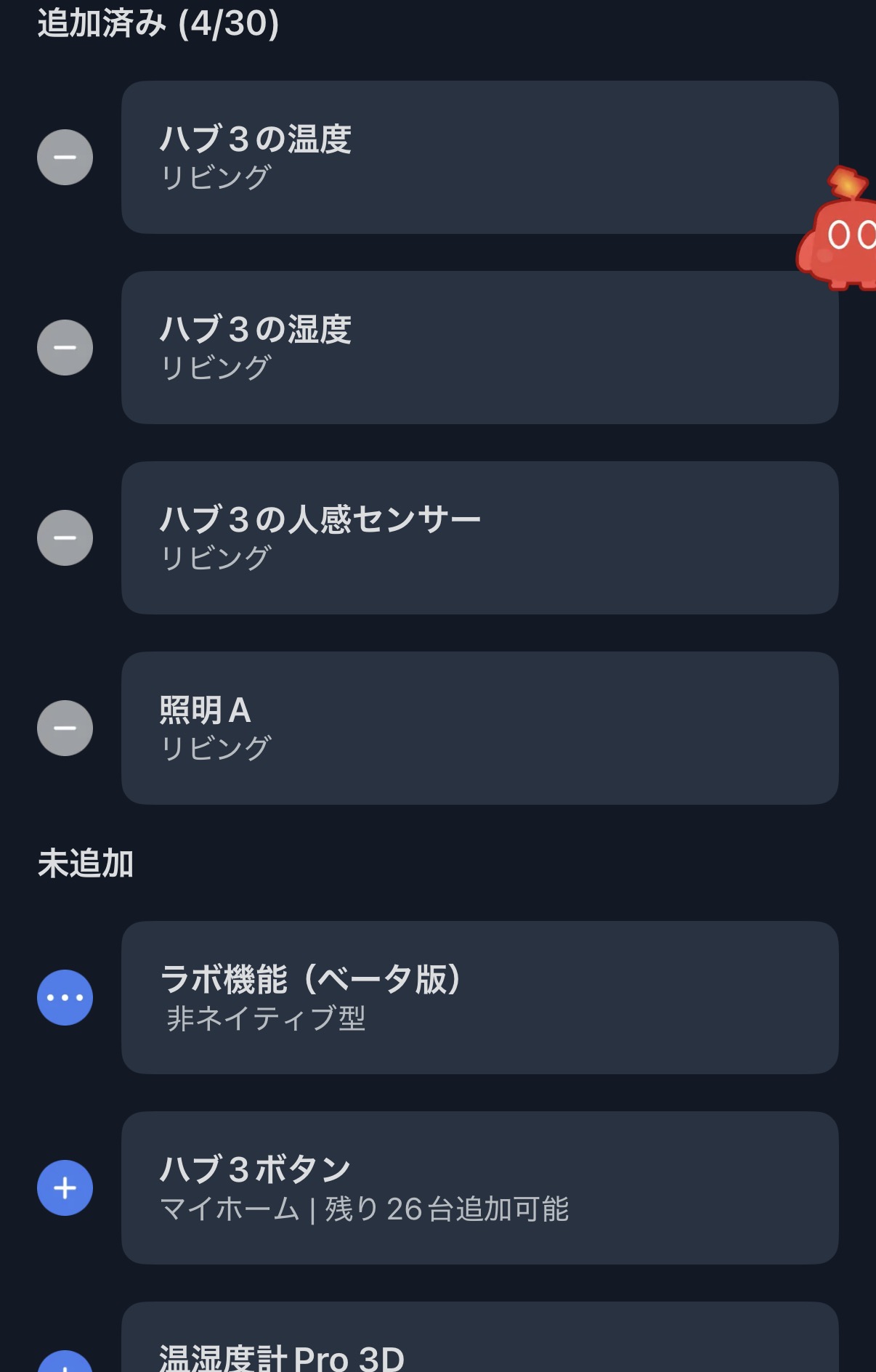
ただし、この一覧にはハブに登録した赤外線リモコンが出てきません。
今回の問題点はここです。
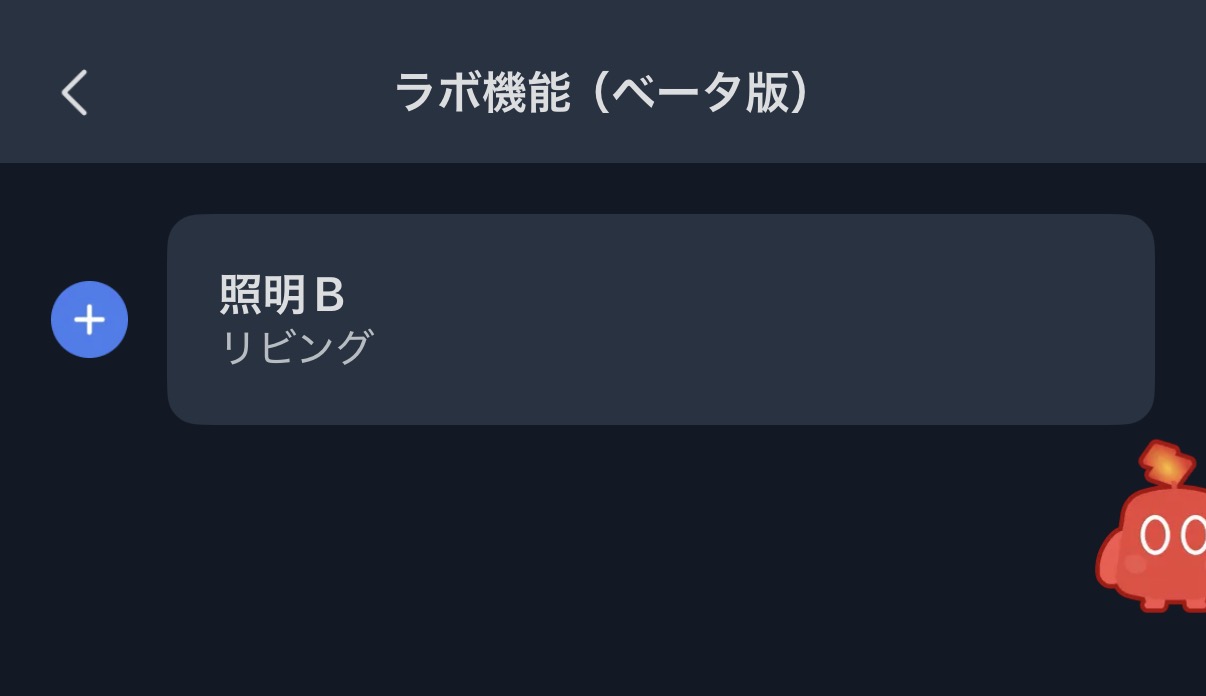
5. 「ラボ機能(ベータ版)」から赤外線リモコンを追加する
赤外線リモコンは、ラボ機能(ベータ版)から追加します。
ラボ機能の画面を開くと、探していた赤外線リモコンがここにありました。これを追加します。
6. Apple Homeで確認する
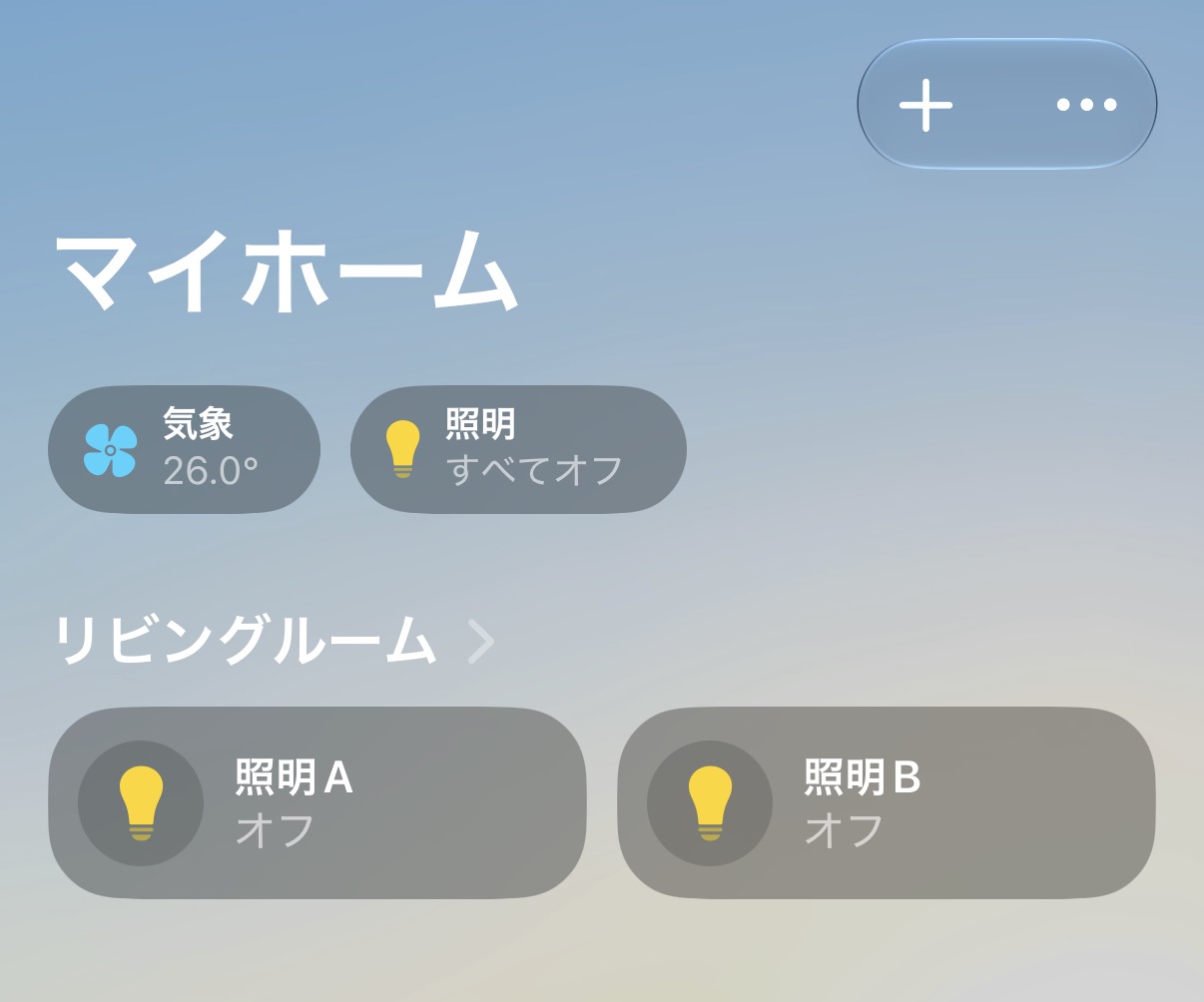
しばらくすると(反映に少し時間がかかります)、Apple Homeにデバイスが追加されます。
新しく追加されたデバイスは「IR Remote…」という名前なので、わかりやすい名前に変更しておきましょう。
7. Siriで動作確認する
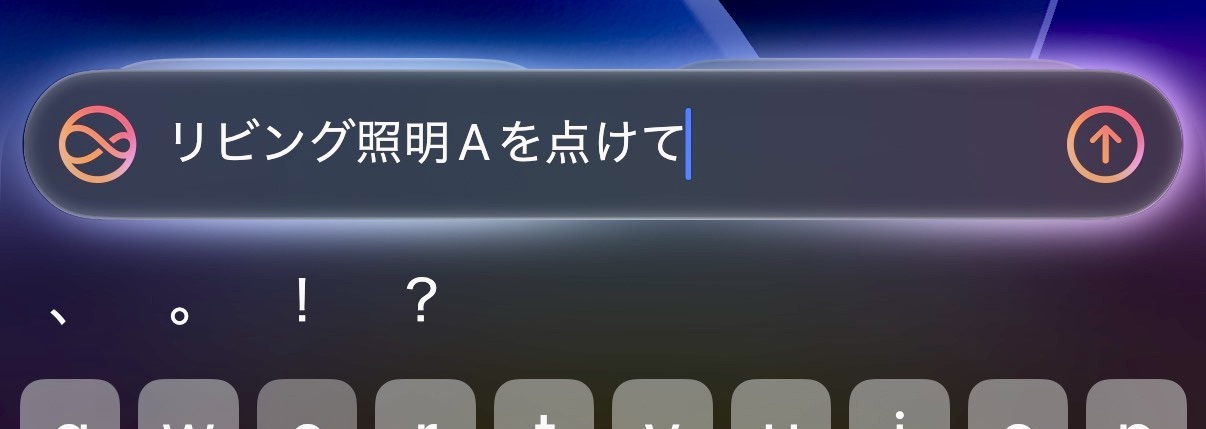
最後にSiriで操作してみます。私はSiriの音声認識を無効にしているので、テキスト入力で試しました。
照明が動けば、連携は成功です。
終いに
SwitchBotのMatter設定で、赤外線リモコンをApple Homeに追加する方法をまとめました。
これまでSwitchBot関連の記事を書いていなかったので、今後も何かあれば記事にしていこうと思います。
